Puisi
MELODI CINTA ROSULULLAH
wahai mahabbahku..
wahai kekasihku...
bergetar hatiku...
ketika ku sebut namamu dalam lafazku..
terlena dalam lantunanku..
tak pernah aku berjumpa denga-mu
tak pernah aku melihat langsung dakwah-mu
ya Rasulullah ..
begitu agung nama-mu..
cahayamu tak pernah redup..
mahabbahku hanya untukmu..
kutunjukkan cintaku ..
dengan menghidupkan sunnah-sunnahmu
menjadi yang paling depan dalam mencintai dan taat pada-mu..
aku rindu ya Rasulullah..
aku rindu..
aku rindu padamu...
Rabu, 07 Desember 2016

Jumat, 02 Desember 2016
tugas ict
Pesan ke Saudara Kembarku
Judul Cerpen Pesan ke Saudara KembarkuCerpen Karangan: Karralika Raidinjana
Kategori: Cerpen Keluarga, Cerpen Sedih
Lolos moderasi pada: 3 December 2016
Lisa terlihat sangat ceria di siang ini. Itu karena dia mendapat nilai sempurna pada ulangan Matematika. Sebagai saudara kembarnya, aku turut senang. Lisa merupakan adik yang baik, walaupun dia lebih muda dariku, dia selalu bersikap lebih dewasa.
“Lina, itu mama di sana!” kata Lisa saat melihat mama memasuki lapangan parkir sekolah. Suaranya yang lembut dengan senyum yang terpasang di wajahnya seolah-olah dapat mencairkan jiwaku. Dia selalu saja menjadi anak yang periang dan tidak pernah mengeluh tentang kehidupannya. Hanya hal itulah yang dapat membedakan kami saat orang-orang bertemu dengan kami.
Kami kembar identik, jadi sangat sulit untuk membedakan kami hanya dengan melihat saja. Bila berbicara, Lisa selalu menyertakan senyum manisnya, dan aku? Hanya dengan ekspresi yang datar. Walaupun kami anak kembar yang dibesarkan bersama, kehidupan kami sangat jauh berbeda. Lisa menjalani hidup yang berwarna, dan kalau dibagaikan seperti grafik, kehidupannya bergambar naik-turun naik-turun. Di dalam kehidupanku semuanya terlihat sama. Tidak ada suatu hal yang menurutku menonjol, kalau dibagaikan seperti grafik, itu akan hanya tergambar sebuah garis datar.
Tiba-tiba terdengar suara deru mobil 30 menit setelah aku memasuki kamar. Aku intip dari jendela dan aku melihat Lisa dan mama pergi. Aku kebingungan, lalu ke luar dari kamar. Kamar Lisa masih terbuka. Aku menghargai privasi Lisa tapi aku penasaran dengan isi kamarnya. Terakhir kali aku memasuki kamarnya adalah setahun yang lalu dan setelah itu Lisa selalu melarangku memasuki kamarnya, tanpa alasan yang jelas.
Meja belajarnya berantakan. Banyak ada kertas di sana yang terurai. Ada sebuah surat di atas tempat tidurnya. Pengirimnya adalah Rumah Sakit Bintang Kejora. Saat aku buka, aku menangis. Aku tidak percaya kalau Lisa selama ini menderita leukimia dan sedang dalam perawatan. Selama ini dia terlihat sehat-sehat saja. Ternyata dibalik kehidupan berwarna yang dijalaninya, ada sebuah titik hitam yang selalu menghantuinya. Yang membuatku terpukul adalah saat membaca kalau dia terkena kanker stadium 3.
Aku duduk di atas tempat tidurnya sambil menangis. Aku tidak ingin kehilangannya, karena kami selalu bersama. Bagaimana rasanya kalau kamu kehilangan saudara kembarmu sendiri? Orang yang kamu percaya lebih dari siapapun? Aku berlari ke luar rumah sambil menangis dan membawa surat itu. Aku ingin mencari Lisa. Semua tetanggaku melihatku.
Kemudian, badanku terpental ke sisi lain dari jalanan. Aku tidak sanggup menggerakkan kaki dan tanganku. Bahkan, membuka mata saja sudah sangat sakit. Aku lihat banyak orang mengitariku. Yang aku pikirkan hanya Lisa, setelah itu aku tidak ingat apa-apa lagi.
Kudengar tangisan mama. Dan saat aku membuka mataku, aku sudah berada di sebuah kamar dengan bau khas. Bau dari rumah sakit. “Lisa.. Lisa.. mana, Ma?” tanyaku kepada mama yang duduk di sebelahku. “Lina, sayang! Kamu selamat,” kata mama dengan tangisan. Anehnya, aku bisa melihat ayah yang sudah meninggal 3 tahun yang lalu di sebelah mama. “Lisa dalam kondisi kritis setelah mendengar kabar kalau kamu tertabrak oleh truk itu,” jawab mama dengan paksa. Rasanya sesak, tapi aku berusaha tersenyum, karena Lisa pasti melakukan itu. “Ma, aku tidak tahan lagi untuk menahan rasa sakit ini. Ayah memintaku untuk mengikhlaskannya saja. Jadi, tolong sampaikan ke Lisa, ya, dia harus bisa melawan kanker itu untukku. Dia harus bisa menjadi lebih kuat dariku. Dia pasti bisa, tidak sepertiku,” kataku dengan senyuman yang paling tulus, yang tidak kupaksakan. Air mata di pipiku diusap oleh mama yang masih menangis. Aku menutup mataku.
Berat rasanya melihat mama yang bahkan tidak bisa mengusap air matanya sendiri, tapi dia bisa mengusap air mataku. Aku bisa merasakan seberapa besar mama menyayangiku. Aku percaya kepada Lisa. Aku bisa membayangkan betapa sedihnya kehilangan saudara kembarnya sendiri. Untuk sementara ini aku hanya bisa mendengar suara tangis mama dan Lisa. Sampai mereka mengiklhaskan kepergianku. Senyuman Lisa akan menjadi hal yang paling kuingat, begitu pula kelembutan mama.http://cerpenmu.com/cerpen-keluarga/pesan-ke-saudara-kembarku.html
tugas ict
Excel.
Rencana pembahasan
1. Mengoperasikan rumus logika excel IF dengan AND
2. Mengoperasikan rumus logika excel IF dengan OR
3. Contoh-contoh pengunaan rumus
Mengoperasikan rumus logika excel IF dengan AND
Fungsi Logika AND digunakan untuk membandingkan 2 data atau lebih apabila semua syarat yang dimasukkan terpenuhi atau sesuai. Fungsi AND akan menghasilkan nilai Benar jika pernyataan yang masukkan semua benar, namun jika pernyataan yang masukkan baik semua atau salah satu saja salah maka nilai yang dihasilkan juga Salah (False). Fungsi And dalam pengoperasiaanya biasanya digabungkan dengan Rumus excel IF.
Penggabungan rumus antara fungsi logika IF dengan AND adalah penggabungan antara peryataan-pernyataan logika dengan kriteria yang sudah ditentukan. Jadi hasil perumusan akan keluar sesuai dengan kriteria dan sesuai denga pernyataan pada data yang dites/dihitung.
Contoh penyataan logika
Pernyataan 1
Pernyataan 2
Dari pernyataan di atas, apabila pada pernyataan 1 dan 2 sesuai dengan kriteria maka hasilnya akan Lulus. Namun apabila salah satu atau kedua pernyataan itu tidak sesuai maka hasilnya Gagal.
Sintaks gabungan rumus excel IF dan AND
=IF(AND(Logical_test1;logical_test2;Value_if_true;value_if_false)
=IF(AND(Penyataan logika 1;pernyataan logika 2;Nilai benar;Nilai Salah)
Contoh data penggabungan rumus excel IF dan AND

Data di atas bentuk penulisan rumus excel IF dan AND sebagai berikiut:
Untuk keterangan pada cel E7 ditulis sesuai dengan pernyataan logika di atas,
=IF(AND(C7>=75;D7>=80);”LULUS”;”GAGAL”)
Lihat hasilnya di bawah ini;
 Mengoperasikan rumus logika excel IF dengan OR
Fungsi Logika OR digunakan untuk membandingkan 2 data atau lebih apabila semua atau salah satu saja syarat yang dimasukkan terpenuhi atau sesuai. Fungsi OR akan menghasilkan nilai Benar jika pernyataan yang masukkan semua atau salah benar (True), namun jika pernyataan yang masukkan semua salah maka nilai yang dihasilkan juga Salah (False). Fungsi OR dalam pengoperasiaanya biasanya digabungkan dengan Rumus excel IF.
Penggabungan rumus antara fungsi logika IF dengan OR adalah penggabungan antara peryataan-pernyataan logika dengan kriteria yang sudah ditentukan. Jadi hasil perumusan akan keluar sesuai dengan kriteria dan sesuai dengan pernyataan pada data yang dites/dihitung.
Contoh penyataan logika
Pernyataan 1
Pernyataan 2
Rencana pembahasan
1. Mengoperasikan rumus logika excel IF dengan AND
2. Mengoperasikan rumus logika excel IF dengan OR
3. Contoh-contoh pengunaan rumus
Mengoperasikan rumus logika excel IF dengan AND
Fungsi Logika AND digunakan untuk membandingkan 2 data atau lebih apabila semua syarat yang dimasukkan terpenuhi atau sesuai. Fungsi AND akan menghasilkan nilai Benar jika pernyataan yang masukkan semua benar, namun jika pernyataan yang masukkan baik semua atau salah satu saja salah maka nilai yang dihasilkan juga Salah (False). Fungsi And dalam pengoperasiaanya biasanya digabungkan dengan Rumus excel IF.
Penggabungan rumus antara fungsi logika IF dengan AND adalah penggabungan antara peryataan-pernyataan logika dengan kriteria yang sudah ditentukan. Jadi hasil perumusan akan keluar sesuai dengan kriteria dan sesuai denga pernyataan pada data yang dites/dihitung.
Contoh penyataan logika
Pernyataan 1
- Jika Nilai Ujian Praktek 75 ke atas DAN
- Jika Nilai Ujian Tulis 80 ke atas, Maka Lulus
Pernyataan 2
- Jika Nilai Ujian Praktek di bawah 75 DAN
- Jika Nilai Ujian Tulis di bawah 80, maka Gagal
Dari pernyataan di atas, apabila pada pernyataan 1 dan 2 sesuai dengan kriteria maka hasilnya akan Lulus. Namun apabila salah satu atau kedua pernyataan itu tidak sesuai maka hasilnya Gagal.
Sintaks gabungan rumus excel IF dan AND
=IF(AND(Logical_test1;logical_test2;Value_if_true;value_if_false)
=IF(AND(Penyataan logika 1;pernyataan logika 2;Nilai benar;Nilai Salah)
Contoh data penggabungan rumus excel IF dan AND
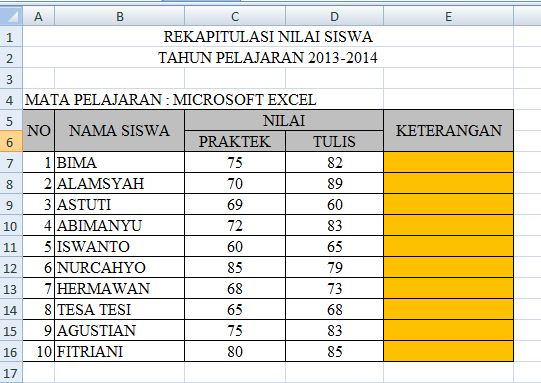
Data di atas bentuk penulisan rumus excel IF dan AND sebagai berikiut:
Untuk keterangan pada cel E7 ditulis sesuai dengan pernyataan logika di atas,
=IF(AND(C7>=75;D7>=80);”LULUS”;”GAGAL”)
Lihat hasilnya di bawah ini;

Fungsi Logika OR digunakan untuk membandingkan 2 data atau lebih apabila semua atau salah satu saja syarat yang dimasukkan terpenuhi atau sesuai. Fungsi OR akan menghasilkan nilai Benar jika pernyataan yang masukkan semua atau salah benar (True), namun jika pernyataan yang masukkan semua salah maka nilai yang dihasilkan juga Salah (False). Fungsi OR dalam pengoperasiaanya biasanya digabungkan dengan Rumus excel IF.
Penggabungan rumus antara fungsi logika IF dengan OR adalah penggabungan antara peryataan-pernyataan logika dengan kriteria yang sudah ditentukan. Jadi hasil perumusan akan keluar sesuai dengan kriteria dan sesuai dengan pernyataan pada data yang dites/dihitung.
Contoh penyataan logika
Pernyataan 1
- Jika Nilai Ujian Praktek 75 ke atas ATAU
- Jika Nilai Ujian Tulis 80 ke atas, Maka Lulus
Pernyataan 2
- Jika Nilai Ujian Praktek di bawah 75 ATAU
- Jika Nilai Ujian Tulis di bawah 80,
maka Gagal
Dari pernyataan di atas, apabila salah satu saja pernyataan 1 dan 2 sesuai dengan kriteria maka hasilnya akan Lulus. Namun apabila kedua pernyataan itu tidak sesuai maka hasilnya Gagal.
Sintaks gabungan rumus excel IF dan OR
=IF(OR(Logical_test1;logical_test2;Value_if_true;value_if_false)
=IF(OR(Penyataan logika 1;pernyataan logika 2;Nilai benar;Nilai Salah)
Contoh data penggabungan rumus excel IF dan OR

Pernyataan data di atas adalah:
Pernyataan 1
Pernyataan 2
Bagaimana bentul penulisan rumus kedua pernyataan di atas?
Berikut rumusnya:
E6=IF(OR(C6>=1;D6>=3);”5 Kilo”;”2 Kilo”)
Contoh-Contoh Penggunaan
Gabungan IF dan AND dengan 3 Pernyataan, 2 kriteria/pilihan

Pilihan Benar
Pernyataan 1= Jika Nilai Teori lebih besar dari 70 DAN
Pernyataan 2= Jika Nilai Sikap di atas 75 DAN
Pernyataan 3= Jika nilai Ketrampilan 80 ke atas, MAKA LULUS
Pilihan Salah
Pernyataan 1= Jika Nilai Teori di bawah 70 DAN
Pernyataan 2= Jika nilai Sikap di bawah 75 DAN
Pernyataan 3 = Jika nilai ketrampilan di bawah 80, Maka GAGAL
Perhatikan bentuk penulisan rumusnya adalah
F7=IF(AND(C7>=70;D7>=75;E7>=80);”LULUS”;”GAGAL”)
Gabungan IF dan OR dengan 3 pernyataan logika, 2 pilihan
Lihat contoh data berikut:

Ketentuan untuk Kategori Nilai
Ketentuan Untuk Keterangan
Bentuk Penulisan Rumus excel untuk KATEGORI NILAI, adalah:
G7 =IF(F7>=85;"A";IF(F7>=75;"B";IF(F7>=65;"C";"D")))
Bentuk Penulisan Rumus excel untuk KETERANGAN, adalah:
H7 =IF(OR(G7="A";G7="B";G7="C");"LULUS";"GAGAL")
Demikian penjelasan Rumus excel lengkap tentang penggabungan rumus microsoft excel IF dengan AND dan OR serta contoh-contoh penggunaannya, semoga bisa membantu anda. Silahkan kembangkan contoh-contoh lain yang sesuai. Terimakasih.
Pembahasan khusus rumus microsoft excel IF bisa di baca di sini.http://www.rumusexcellengkap.com/2015/12/mengoperasikan-gabungan-fungsi-logika.html
Dari pernyataan di atas, apabila salah satu saja pernyataan 1 dan 2 sesuai dengan kriteria maka hasilnya akan Lulus. Namun apabila kedua pernyataan itu tidak sesuai maka hasilnya Gagal.
Sintaks gabungan rumus excel IF dan OR
=IF(OR(Logical_test1;logical_test2;Value_if_true;value_if_false)
=IF(OR(Penyataan logika 1;pernyataan logika 2;Nilai benar;Nilai Salah)
Contoh data penggabungan rumus excel IF dan OR

Pernyataan data di atas adalah:
Pernyataan 1
- Apabila Jumlah anak laki-laki 1-2 ATAU
- Apabila Jumlah Anak Perempuan 3- ke atas, Maka
- Menerima beras 5 kilo
Pernyataan 2
- Apabila tidak mempunyai anak sama sekali, maka menerima beras 2 kilo
Bagaimana bentul penulisan rumus kedua pernyataan di atas?
Berikut rumusnya:
E6=IF(OR(C6>=1;D6>=3);”5 Kilo”;”2 Kilo”)
Contoh-Contoh Penggunaan
Gabungan IF dan AND dengan 3 Pernyataan, 2 kriteria/pilihan

Pilihan Benar
Pernyataan 1= Jika Nilai Teori lebih besar dari 70 DAN
Pernyataan 2= Jika Nilai Sikap di atas 75 DAN
Pernyataan 3= Jika nilai Ketrampilan 80 ke atas, MAKA LULUS
Pilihan Salah
Pernyataan 1= Jika Nilai Teori di bawah 70 DAN
Pernyataan 2= Jika nilai Sikap di bawah 75 DAN
Pernyataan 3 = Jika nilai ketrampilan di bawah 80, Maka GAGAL
Perhatikan bentuk penulisan rumusnya adalah
F7=IF(AND(C7>=70;D7>=75;E7>=80);”LULUS”;”GAGAL”)
Gabungan IF dan OR dengan 3 pernyataan logika, 2 pilihan
Lihat contoh data berikut:

Ketentuan untuk Kategori Nilai
- Jika Rata-rata di atas 85, maka kategori Nilai A
- Jika Rata-rata di atas 75, maka kategori Nilai B
- Jika Rata-rata di atas 65, maka kategori Nilai C
- Jika Rata-rata dibawah 65, maka kategori Nilai D
Ketentuan Untuk Keterangan
- Jika Kategori Nilai A, B, ATAU C, maka LULUS
- Jika Kategori Nilai D, maka GAGAL
Bentuk Penulisan Rumus excel untuk KATEGORI NILAI, adalah:
G7 =IF(F7>=85;"A";IF(F7>=75;"B";IF(F7>=65;"C";"D")))
Bentuk Penulisan Rumus excel untuk KETERANGAN, adalah:
H7 =IF(OR(G7="A";G7="B";G7="C");"LULUS";"GAGAL")
Demikian penjelasan Rumus excel lengkap tentang penggabungan rumus microsoft excel IF dengan AND dan OR serta contoh-contoh penggunaannya, semoga bisa membantu anda. Silahkan kembangkan contoh-contoh lain yang sesuai. Terimakasih.
Pembahasan khusus rumus microsoft excel IF bisa di baca di sini.http://www.rumusexcellengkap.com/2015/12/mengoperasikan-gabungan-fungsi-logika.html
Jumat, 25 November 2016
TUGAS ICT
PUISI PENGABDIAN
Sribu rintangan adalah cambuk perjuangan
Sejuta pengabdian bagai emas yang kita tanam
Sedih, suka adalah tangga, untuk kita sampai ke puncak kesuksesan
Menjadi sosok dengan satu kepribadian yang tak goyah oleh selembar surat keputusan
Pengabdian, waktu terus berjalan tak ada beda
Tanggal yang berlalu dan menjelang tak beri kepastian
Hanya tugas dan segudang kewajiban
Yang tak pernah beri hak atas segala pengorbanan
Gemuruh semangat kalian adalah cita
Yang kan mampu runtuhkan tingginya jurang pemisah dalam pendidikan
Karena smangat juang kalian tak kalah oleh selembar surat sakti dari yang berwenang
Tak da keraguan dan kebimbangan
Spanjang waktu, langkah kalian semerbak
Tak da pamrih, meski tahu tanggal satu yang tak pernah berpihak
Kalian bahkan tak pernah peduli, karena disetiap waktu ada harapan yang takan bisa terbalas oleh manusia
Namun yakin semua balas kan datang pada waktunya
Mari dengan bangga kita teriakan
Hidup pengabdian, hidup perjuangan
Agar rasa putus asa tak datang mendekat
Agar kejenuhan tak brani hinggap
Tak ada yang sia-sia
Pengorbanan kalian bagai para suhada
Doa kalian adalah wangi surga yang memanggil dan meminta
Mari syukuri karna kita adalah insan pilihan dan teladan, tuk mendidik generasi menjadi pejuang kehidupan
Sribu rintangan adalah cambuk perjuangan
Sejuta pengabdian bagai emas yang kita tanam
Sedih, suka adalah tangga, untuk kita sampai ke puncak kesuksesan
Menjadi sosok dengan satu kepribadian yang tak goyah oleh selembar surat keputusan
Pengabdian, waktu terus berjalan tak ada beda
Tanggal yang berlalu dan menjelang tak beri kepastian
Hanya tugas dan segudang kewajiban
Yang tak pernah beri hak atas segala pengorbanan
Gemuruh semangat kalian adalah cita
Yang kan mampu runtuhkan tingginya jurang pemisah dalam pendidikan
Karena smangat juang kalian tak kalah oleh selembar surat sakti dari yang berwenang
Tak da keraguan dan kebimbangan
Spanjang waktu, langkah kalian semerbak
Tak da pamrih, meski tahu tanggal satu yang tak pernah berpihak
Kalian bahkan tak pernah peduli, karena disetiap waktu ada harapan yang takan bisa terbalas oleh manusia
Namun yakin semua balas kan datang pada waktunya
Mari dengan bangga kita teriakan
Hidup pengabdian, hidup perjuangan
Agar rasa putus asa tak datang mendekat
Agar kejenuhan tak brani hinggap
Tak ada yang sia-sia
Pengorbanan kalian bagai para suhada
Doa kalian adalah wangi surga yang memanggil dan meminta
Mari syukuri karna kita adalah insan pilihan dan teladan, tuk mendidik generasi menjadi pejuang kehidupan
TUGAS ICT
F(logical_test_value,value_if_true,value_if_false)
Keterangan:
=IF(AND(syarat1,syarat2),”nilai_benar”,”nilai_salah”)
– Fungsi OR digunakan apabila salah satu syarat adalah merupakan kriteria yang harus dipenuhi untuk mendapatkan nilai yang benar. Bentuk penulisannya:
=IF(OR(syarat1,syarat2),”nilai_benar”,”nilai_salah”)
Langkah-langkah penulisan fungsi IF:
Contoh Penggunaan Rumus IF
Sebagai salah satu rumus excel lengkap yang disediakan oleh Microsoft Excel, fungsi logika dengan memakai rumus IF bisa digunakan dengan 2 model, yaitu if tunggal dan if ganda.
IF Tunggal
Misalnya dalam kasus penentuan apakah seorang siswa lulus ujian TIK atau tidak. Syarat kelulusan yaitu nilai kurang dari 75 maka harus remidi dan apabila mendapatkan nilai mulai dari 75 ke atas maka lulus.

Sesuai dengan syarat yang digunakan, maka rumusnya

IF Majemuk
Syarat atau kondisi pada rumus ini adalah lebih dari dua, dimana hasil pertama, kedua, ketiga dan seterusnya akan sesuai dengan syarat tersebut, sedangkan syarat terakhir tidak sesuai dengan syaratnya.

Keterangan:
- logical_test_value : kondisi logika atau syarat yang akan mengembalikan nilai benar atau salah.
- value_if_true : nilai yang diberikan apabila kondisi di atas benar
- value_if_false : nilai yang diberikan apabila kondisi di atas salah
- Fungsi IF dengan satu test logika atau IF tunggal, digunakan apabila hanya ada satu syarat yang dipakai untuk memperoleh nilai yang benar. Bentuk penulisannya sederhana yaitu:
- Fungsi IF dengan dua test logika, digunakan apabila ada dua syarat yang dipakai untuk memperoleh nilai yang benar. IF seperti ini biasanya dikembangkan dengan salah satu fungsi AND atau OR.
=IF(AND(syarat1,syarat2),”nilai_benar”,”nilai_salah”)
– Fungsi OR digunakan apabila salah satu syarat adalah merupakan kriteria yang harus dipenuhi untuk mendapatkan nilai yang benar. Bentuk penulisannya:
=IF(OR(syarat1,syarat2),”nilai_benar”,”nilai_salah”)
- Fungsi IF bercabang, digunakan apabila terdapat banyak tingkat pengujian test atau syarat. Bentuk penulisannya:
Langkah-langkah penulisan fungsi IF:
- Klik pada sel yang akan diisi
- Awali penulisan rumus dengan tanda sama dengan (=)
- Ketik kata IF
- Lanjutkan dengan tanda kurung
- Masukkan logical test atau syarat yang dapat berupa nilai suatu cell atau bisa berupa formula
- Beri tanda koma (,) atau titik koma (;) untuk memisahkan antara logical_test, value_if_true dan value_if_false
- Masukkan value_if_true yang artinya apabila logical_test benar maka teks ini yang akan dihasilkan
- Masukkan value_if_false yang artinya apabila logical_test salah maka teks ini yang akan dihasilkan
- Beri tanda petik(“ “) pada statement yang berupa kalimat
- Jangan lupa untuk mengakhiri rumus dengan tanda tutup
- Tekan enter dan copy formula-nya ke sel di bawahnya
- Jumlah fungsi IF yang diperbolehkan untuk dipakai dalam sebuah formula yang menggunakan IF bersarang () adalah maksimal 64.
- Untuk mendapatkan nilai dari hasil perbandingan, alternatif selain menggunakan fungsi IF() yang begitu banyak adalah menggunakan fungsi lainnya seperti fungsi VLOOKUP, HLOOKUP, LOOKUP atau CHOOSE.
- Untuk mendapatkan hasil dengan berdasarkan data teks atau bilangan tertentu maka pertimbangkan untuk menggunakan fungsi-fungsi pendukung lainnya seperti COUNTIF, COUNTIFS, SUMIF and SUMIFS.
Contoh Penggunaan Rumus IF
Sebagai salah satu rumus excel lengkap yang disediakan oleh Microsoft Excel, fungsi logika dengan memakai rumus IF bisa digunakan dengan 2 model, yaitu if tunggal dan if ganda.
IF Tunggal
Misalnya dalam kasus penentuan apakah seorang siswa lulus ujian TIK atau tidak. Syarat kelulusan yaitu nilai kurang dari 75 maka harus remidi dan apabila mendapatkan nilai mulai dari 75 ke atas maka lulus.
Sesuai dengan syarat yang digunakan, maka rumusnya
=IF(B3<75,”REMIDI”,”LULUS”)Dan hasilnya
IF Majemuk
Syarat atau kondisi pada rumus ini adalah lebih dari dua, dimana hasil pertama, kedua, ketiga dan seterusnya akan sesuai dengan syarat tersebut, sedangkan syarat terakhir tidak sesuai dengan syaratnya.
Rumus: =IF(KONDISI,”NILAI BENAR1”, IF(KONDISI2,”NILAI BENAR2”,”NILAI SALAH”)Dari contoh kasus di atas, disyaratkan apabila :
- nilai <50, maka Gagal
- nilai 50 sampai <75, maka Remidi
- nilai >=75, maka Lulus
=IF(B3<50;”GAGAL”;IF(B3>=75;”REMIDI”;”LULUS”))dan hasilnya
Minggu, 20 November 2016
tugas ict
ARTIKEL
Akibat Paparan Sinar UV yang Mengenai Mata, paparan sinar UV yang mengenai langsung kontak mata anda akan membuat mata terasa sakit, dan hal ini menjadi penyebab rusaknya maka anda karena ketika mata melihat sinar matahari yang begitu cerahnya maka membuat mata terasa sakit. Jadi, untuk melihat matahari yang begitu terik secara langsung maka anda dapat menggunakan pelapis khusus seperti kaca mata atau alat lainnya.
Menonton TV Terlalu Lama Dengan Jarak Yang Terlalu Dekat, TV memiliki beragam jenis warna mulai dari yang soft hingga yang mencolok, dan hal inilah yang membuat mata sangat mudah lelah terlebih ketika melihatnya dalam jarak yang dekat.
Membaca Buku Sambil Tidur, Ketika anda membaca buku, maka sebaiknya hindari membaca buku dengan posisi tidur karena hal ini juga dapat memicu rusaknya mata anda.
Masih banyak lagi hal hal lainnya yang dapat merusak mata anda, maka dari itu anda harus benar benar merawat mata anda baik-baik. Jika anda sudah memiliki mata yang rusak, maka anda dapat mengatasinya dengan mengubah beberapa kebiasaan buruk anda.
Tindakan Yang Merusak Mata
Berlama-lama di depan layar monitor seperti komputer, laptop, notebook
dan sebagainya membuat mata akan merasa mudah lelah, dan jika hal
tersebut dibiasakan dan tidak segera diatasi, maka hal ini akan menjadi
pemicu rusaknya mata anda. untuk mengatasinya, anda dapat mengurangi
intensitas cahaya dari monitor sehingga tidak begitu terang dan tidak
mudah merusak mata anda.Akibat Paparan Sinar UV yang Mengenai Mata, paparan sinar UV yang mengenai langsung kontak mata anda akan membuat mata terasa sakit, dan hal ini menjadi penyebab rusaknya maka anda karena ketika mata melihat sinar matahari yang begitu cerahnya maka membuat mata terasa sakit. Jadi, untuk melihat matahari yang begitu terik secara langsung maka anda dapat menggunakan pelapis khusus seperti kaca mata atau alat lainnya.
Menonton TV Terlalu Lama Dengan Jarak Yang Terlalu Dekat, TV memiliki beragam jenis warna mulai dari yang soft hingga yang mencolok, dan hal inilah yang membuat mata sangat mudah lelah terlebih ketika melihatnya dalam jarak yang dekat.
Membaca Buku Sambil Tidur, Ketika anda membaca buku, maka sebaiknya hindari membaca buku dengan posisi tidur karena hal ini juga dapat memicu rusaknya mata anda.
Masih banyak lagi hal hal lainnya yang dapat merusak mata anda, maka dari itu anda harus benar benar merawat mata anda baik-baik. Jika anda sudah memiliki mata yang rusak, maka anda dapat mengatasinya dengan mengubah beberapa kebiasaan buruk anda.
Sabtu, 19 November 2016
tugas ict
lembar Kerja Microsoft Excel
Untuk bekerja secara optimal dalam Microsoft Excel, anda harus mengenal
lebih terdahulu lingkungan kerjanya sehingga hasil yang diharapkan
memuaskan. Apabila anda telah berhasil menjalankan Microsoft Excel
seperti langkah-langkah diatas, maka Anda akan melihat tampilan seperti
berikut.
 |
| Lembar Kerja Microsoft Excel 2007 |
BAGIAN
|
PENJELASAN
|
Judul Window
|
Judul window (window title) terletak pada baris paling atas, yang menampilkan tulisan Microsoft Excel dan nama Workbook yang sedang aktif.
|
Office Button
|
Fitur yang baru didapat di Office 2007 yang berfungsi menggantikan menu File dan berlokasi di pojok kiri atas. Didalamnya berisi perintah-perintah standar seperti Open, Save, Print. Selain itu juga berisi perintah baru seperti Finish, Publish. Incpect Document.
|
Tab Sistem Menu
|
Sistem menu (menu system) merupakan sarana yang disediakan oleh Microsoft Excel untuk melakukan komunikasi antara pemakai dengannya.
|
Ribbon
|
berisi perintah-perintah khusus yang merupakan submenu dari Tab Sistem Menu.
|
Penggulung Sheet
|
Untuk melihat worksheet yang tidak tampak di layar anda dapat memanfaatkan penggulung sheet. Ada 2 macam penggulungsheet, yaitu penggulung vertikal (vertical scroll bar) untuk melihatsheet yang panjang ke bawah, dan penggulung horisontal (horizontal scroll bar) untuk menampilkan data yang melebar ke samping.
|
Baris Formula
|
Baris formula (Formula bar) menyajikan 3 informasi, yaitu :
· Pada kotak paling kiri (name box) menampilkan informasi tentang alamat atau nama dari sel atau range
· Tanda sama dengan (=) dapat dimanfaatkan untuk memperbaiki formula (rumus)
· Informasi paling kanan menampilkan isi dari suatu sel yang sedang
|
Judul Kolom
|
Judul
kolom (column heading) merupakan nama kolom yang dimulai dari huruf A,
B, C sampai Z kemudian sampai IV dengan total jumlah kolom sebanyak 256 (28) kolom.
|
Nomor Baris
|
Nomor baris (row number) dimulai dari nomor 1 sampai 65536 (216) Baris.
|
Baris Status
|
Baris status (status bar), menampilkan informasi yang berhubungan dengan kegiatan yang sedang dilakukan oleh Microsoft Excel dan status keyboard.
|
Tab Sheet
|
Standarnya (default), Microsoft Excel menyediakan 3 sheet. Sheet sering disebut dengan worksheet (lembar kerja), sedangkan kumpulan dari beberapa worksheet dinamakan workbook (buku kerja).
|
Penunjuk Sel
|
Penunjuk sel (sel pointer)
digunakan untuk memberitahu Microsoft Excel dimana suatu aktivitas akan
dilakukan, seperti memasukkan data, memformat sel, melakukan
perhitungan dan sebagainya.
|
Tipe Data Microsoft Excel
Secara umum, Microsoft Office Excel membagi tipe data menjadi 3,
yaitu label, numerik dan formula, perhatikan tabel berikut ini.
 |
| Tipe Data Microsoft Excel |
Label :
|
Atau
string sering juga disebut sebagai alfanumerik. Data tersebut hanya
menerangkan data numerik dan formula. Semua huruf dan simbul dimasukkan ke
dalam data bertipe label, demikian juga halnya dengan angka yang tidak akan
dihitung seperti nomor telepon.
|
Numerik :
|
Data
yang hanya terdiri dari angka-angka dalam berbagai bentuk dan format. Data
tipe ini dapat dihitung, misalnya harga barang, nilai mahasiswa dan
sebagainya.
|
Formula :
|
Merupakan
perintah untuk melakukan suatu perhitungan. Formula kurang lebih sama dengan
rumus. Misalnya untuk menghitung omzet penjualan barang dan sebagainya.
|
Untuk mempermudah penjelasannya, silahkan perhatikan gambar diatas, tulisan Panjang, Lebar dan Total yang berada pada sel A3, dan A4 merupakan data bertipe label. Sementara angka 6 (nilai panjang) dan 5 (nilai lebar) adalah data bertipe numerik. Angka 30 (nilai total) merupakan hasil perkalian dari panjang dan lebar (nilai B3 kali nilai B4). Data terakhir ini beritipe formula. Nah sekarang sudah tau bedanya kan, mana tipe data yang menggunakan Label, Numerik dan Formula.
Mengenal Fungsi atau Rumus Microsoft Excel
Setelah mengenal Tipe Data Microsoft Excel, dan bisa memulai menggunakan aplikasi excel sekarang Kita coba bahas rumus excel yang sering digunakan dalam dunia kerja atau administrasi perkantoran.
1. Fungsi Average
Fungsi ini digunakan untuk mencari nilai rata-rata dari sekumpulan data (range). Bentuk umum penulisannya adalah ;
=AVERAGE(number1, number2,…),
dimana number1, number2, dan seterusnya adalah range data yang akan
dicari nilai rata-ratanya. Misalnya untuk mengisi nilai rata-rata dari
range data E8 sampai G8, maka rumusnya adalah =AVERAGE(E8:G8) kemudian
tekan tombol Enter.
2. Fungsi Sum
Fungsi SUM digunakan untuk menjumlahkan sekumpulan data pada suatu range. Bentuk umum penulisan fungsi ini adalah =SUM(number1, number2,…). Dimana number1, number2 dan seterusnya adalah range data yang akan dijumlahkan. Misalnya untuk menjumlahkan range data E8 sampai G8, maka rumusnya adalah =SUM(E8:G8) kemudian tekan tombol Enter.
3. Fungsi Max
Fungsi ini digunakan untuk mencari nilai tertinggi dari sekumpulan data (range). Bentuk umum penulisannya adalah ;
=MAX(number1, number2,…), dimana number1, number2, dan seterusnya adalah range data (numerik) yang akan dicari nilai tertingginya. Misalnya
untuk mencari nilai maksimal dari range data E8 sampai G8, maka
rumusnya adalah =MAX(E8:G8) kemudian tekan tombol Enter.
4. Fungsi Min
Fungsi Min adalah
kebalikan dari fungsi Max, jika fungsi Max untuk mencari nilai tertinggi
atau maksimal maka Min adalah untuk mencari nilai terkecil atau minimum
dari sekumpulan data numerik. Bentuk umum penulisannya adalah ;
=MIN(number1, number2,…), dimana number1, number2, dan seterusnya adalah range data (numerik) yang akan dicari nilai tertingginya. Sebagai contoh untuk mencari nilai terendah dari range data E8 sampai G8, maka rumusnya adalah =MIN(E8:G8) kemudian tekan tombol Enter.
5. Fungsi Count
Fungsi Count digunakan untuk menghitung jumlah data dari suatu range yang kita pilih. Bentuk umum penulisannya adalah ;
=COUNT(number1, number2,…), dimana number1, number2, dan seterusnya adalah range data (numerik) yang akan dihitung jumlah datanya. Sebagai contoh untuk menghitung jmlah data dari range data E8 sampai G8, maka rumusnya adalah =COUNT(E8:G8) kemudian tekan tombol Enter.
6. Fungsi Logika IF
Fungsi ini digunakan
jika data yang dimasukkan mempunyai kondisi tertentu. Misalnya, jika
nilai sel A1=1, maka hasilnya 2, jika tidak, maka akan bernilai 0.
Biasanya fungsi ini dibantu oleh operator relasi (pembanding) seperti
berikut:
Lambang Fungsi
= Sama dengan
< Lebih kecil dari
> Lebih besar dari
<= Lebih kecil atau sama dengan
>= Lebih besar atau sama dengan
<> Tidak sama dengan
Bentuk umum penulisan fungsi ini adalah ;
=IF(logical_test,value_if_true,value_if_false), artinya kalau ekspresi logika (logical_test) bernilai benar, maka perintah pada value_if_true akan dilaksanakan, jika salah, maka perintah pada value_if_false yang akan dilaksanakan. Perhatikan contoh berikut:
 |
| Contoh logika IF |
Kolom keterangan diisi
dengan ketentuan, jika kolom TANDA sama dengan K, maka keterangannya
KAWIN, jika tidak, maka keterangan berisi TIDAK KAWIN. Ini dapat
diselesaikan dengan rumus =IF(C3=”K”, “KAWIN”,”TIDAK KAWIN”).
Pada rumus diatas Kita lihat bahwa jika datanya bertipe Teks/alpha
numerik harus diapit oleh tanda kutip dua, lain halnya dengan tipe data
numerik, tidak boleh menggunakan tanda kutip. Nah sekarang bagaimana
jika ada beberapa kondisi/bertingkat (IF Bertingkat) seperti pada kasus
nilai mahasiswa. Tidak perlu khawatir, langsung saja perhatikan gambar
diatas pada tabel sebelah kanan. =IF(H3>=81,"A",IF(H3>=66,"B",IF(H3>=56,"C",IF(H3>40,"D","E")))),
hal yang sama juga bisa dilakukan untuk mengisi kolom keterangan,
dengan ketentuan, Jika nilai hurufnya sama dengan “A” maka keterangan
“SANGAT MEMUASKAN, jika “B” maka “MEMUASKAN”, jika “C”, maka “CUKUP”,
dan jika “D” maka bernilai “KURANG”, selain dari itu, maka bernilai
“GAGAL”. Nah sekarang sudah paham kan bagaimana cara menggunakan fungsi
IF, sekarang langsung dipraktekkan deh supaya tidak lupa.
Cara Menulis Rumus Excel
Setelah mengenal
beberapa rumus excel yang sering digunakan untuk administrasi diatas,
maka sekarang Kita bahas cara menuliskan rumus excel di area lembar
kerja.
Cara 1: Menulis rumus dengan mengetikkan angka langsung
- Letakkan penunjuk sel pada sel tempat hasil rumus akan ditampilkan
- Pada formula bar, ketikkan = 5000000+3500000, lalu tekan tombol enter.
Note : Menulis rumus dengan cara ini cukup mudah kalau rumusnya sederhana dan pendek serta angkanya tetap.
Cara 2: Menulis rumus dengan menggunakan alamat sel
- Letakkan penunjuk sel pada sel tempat hasil rumus ditampilkan
- Pada formula bar, ketikkan = C4+C5, lalu tekan tombol enter.
Note : Menulis rumus dengan cara ini sangat bermanfaat jika datanya sering berubah.
Cara 3: Menulis rumus dengan bantuan mouse
- Letakkan penunjuk sel pada sel tempat hasil rumus akan ditampilkan
- Ketikkan = , kemudian pilih dan klik sel C4
- Ketik +, kemudian pilih dan klik sel C5
- Tekan tombol enter
Note : Menulis rumus dengan cara ini sangat dianjurkan karena memperkecil kemungkinan salah ketik alamat sel.
Operator Matematika yang Sering Digunakan
Rumus merupakan bagian
terpenting dari Program Excel ini, karena setiap tabel dan dokumen yang
Kita ketik akan selalu berhubungan dengan rumus dan fungsi. Operator
matematika yang akan sering digunakan dalam rumus adalah sebagai
berikut:
+ Penjumlahan
- Pengurangan
* Perkalian
/ Pembagian
^ Perpangkatan
% Persentase
Proses perhitungan akan
dilakukan sesuai dengan derajat urutan dari operator ini, dimulai dari
pangkat (^), kali (*), atau bagi (/), tambah (+) atau kurang (-). Jika
pekerjaan Anda adalah berhubungan dengan data statistik, maka Anda akan
sering menjumpai operator-operator matematika diatas.http://belajarexcelmudah.blogspot.co.id/2014/08/belajar-microsoft-excel-pemula-mahir.html
Langganan:
Postingan (Atom)